Crear la app en Facebook Developers
Qué vas a lograr
Una app de Meta conectada al portafolio comercial del cliente. Es el puente entre la cuenta de WhatsApp Business y Growtek. De aquí salen dos de los cuatro datos de la credencial: App ID y App Secret.
Antes de empezar
- Responsable: el cliente, acompañado por Growtek. La app queda a nombre del cliente; Growtek no guarda su contraseña de Facebook.
- La cuenta de Facebook administradora del portafolio comercial, con su contraseña.
- El sitio web del cliente y los enlaces a su política de privacidad y a sus condiciones del servicio.
- El logo de la empresa en PNG con fondo transparente.
Si la app se crea desde una cuenta que no administra el portafolio, el portafolio no aparece al conectarlo y hay que empezar de nuevo.
Paso a paso
1. Entrar a Meta para desarrolladores
- Abrí developers.facebook.com e iniciá sesión con la cuenta administradora.
- Pulsá Mis apps, arriba a la derecha.
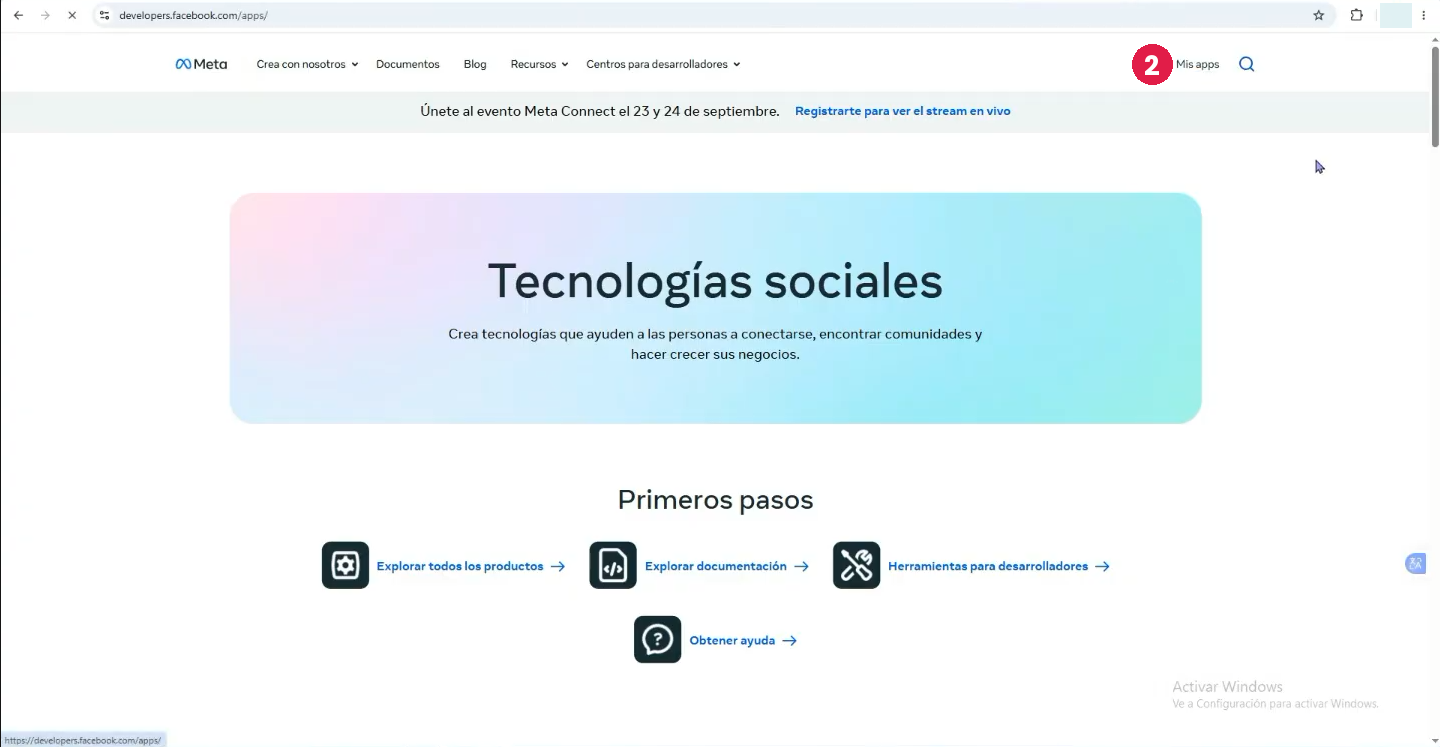 Página de inicio de Meta para desarrolladores.
2. Iniciar la creación
- Pulsá Crear app.
- En el aviso Hay una nueva manera de crear apps con Meta, pulsá otra vez Crear app.
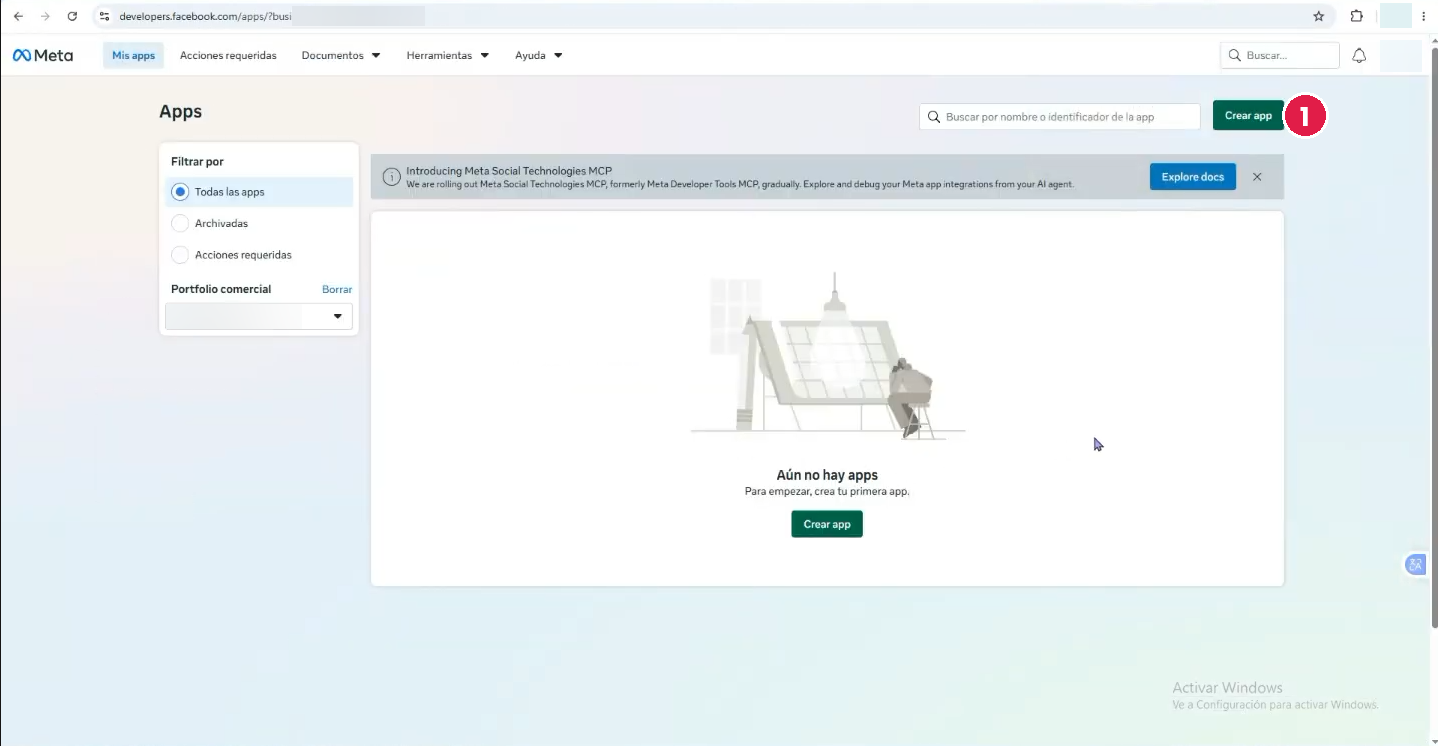 Lista de apps. Si es la primera, aparece Aún no hay apps.
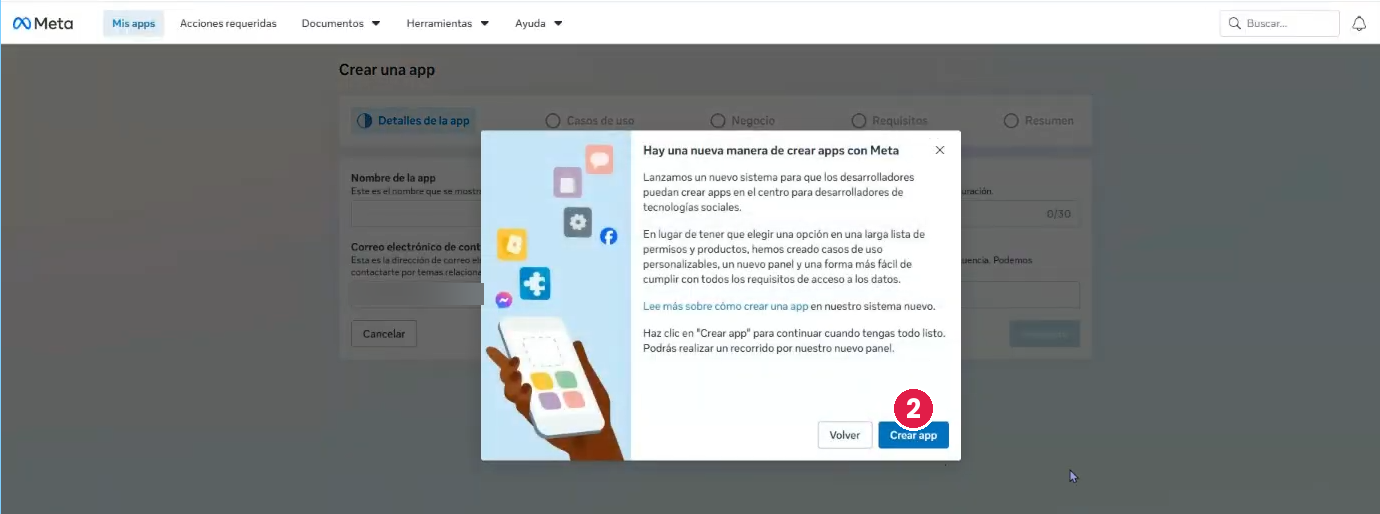 Aviso informativo de Meta. Solo hay que confirmarlo.
3. Nombre y correo de la app
- En Nombre de la app escribí Growtek- seguido del nombre de la
empresa. Ejemplo:
Growtek-NombreDeLaEmpresa. - En Correo electrónico de contacto de la app, dejá un correo que se revise con frecuencia. Meta lo usa para avisos de seguridad y recuperación.
- Pulsá Siguiente.
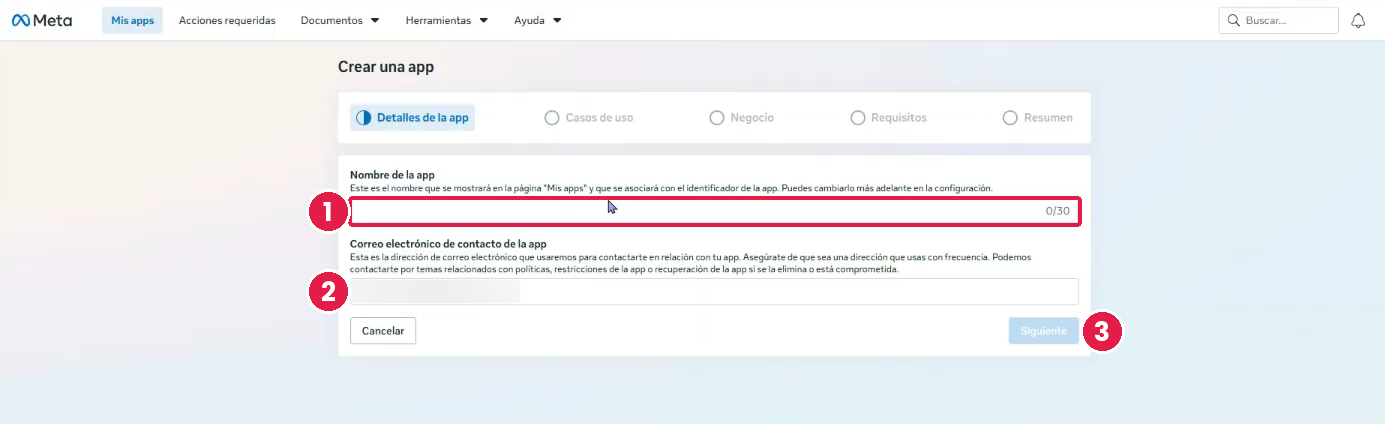 Detalles de la app. El nombre es el campo crítico.
Siempre Growtek- + nombre de la empresa, con guion (no guion bajo) y sin
espacios. Así el equipo identifica la app de cada cliente. El límite es de 30
caracteres.
4. Caso de uso
- En Agregar casos de uso, marcá la última opción: Conectarte con los clientes a través de WhatsApp.
- Pulsá Siguiente.
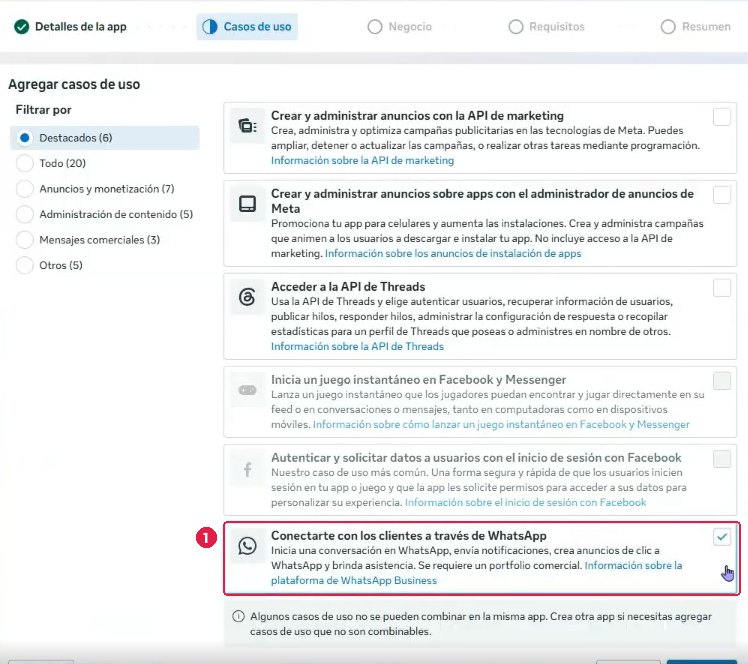 Casos de uso. Solo se marca WhatsApp.
Meta no deja combinar algunos casos de uso en la misma app. Messenger, Instagram y Lead Ads no necesitan esta app: se conectan con Conectar con Facebook (ver Messenger, Instagram y Lead Ads).
5. Portafolio comercial
- Elegí el portafolio principal de la empresa: el que tiene (o va a tener) la cuenta de WhatsApp Business.
- Pulsá Siguiente.
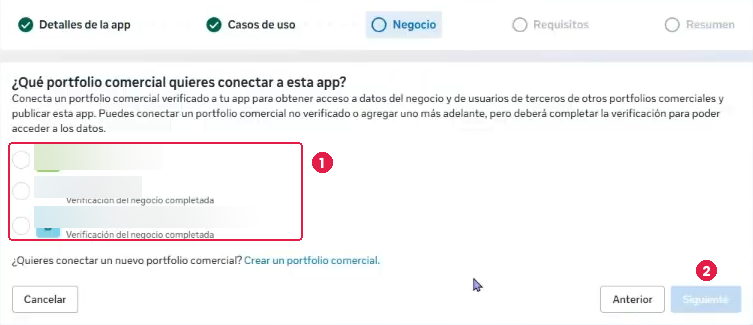 Portafolios disponibles. Los nombres están difuminados.
6. Requisitos
- Confirmá que aparece No se identificaron requisitos y pulsá Siguiente.
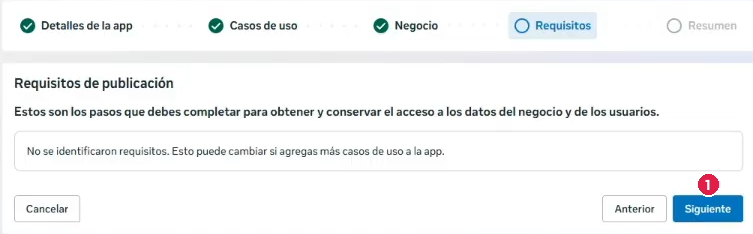 Requisitos de publicación. No hay nada pendiente.
7. Crear la app
- Revisá nombre, correo, caso de uso y portafolio, y pulsá Crear app.
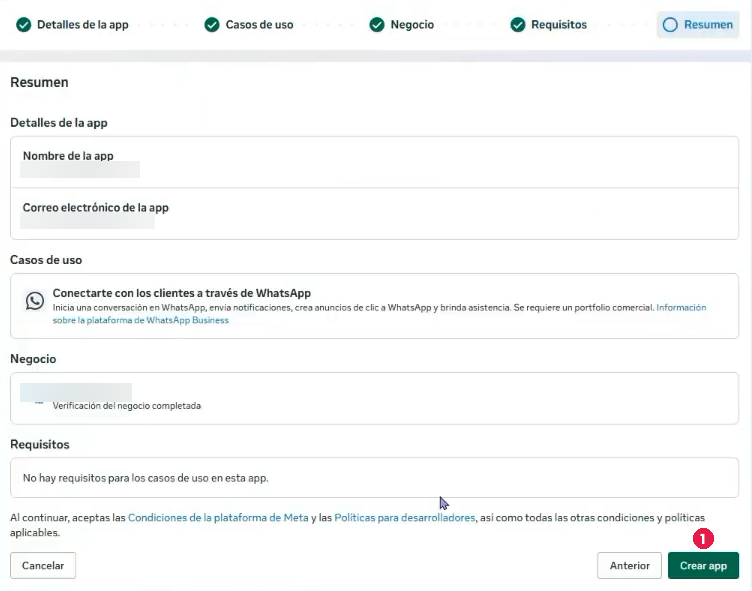 Resumen de la app.
8. Confirmar con la contraseña
- El cliente escribe la contraseña de su cuenta de Facebook.
- Pulsá Enviar.
- En la bienvenida al panel de apps, cerrá con la X.
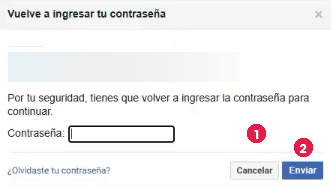 Confirmación de contraseña. La escribe el cliente.
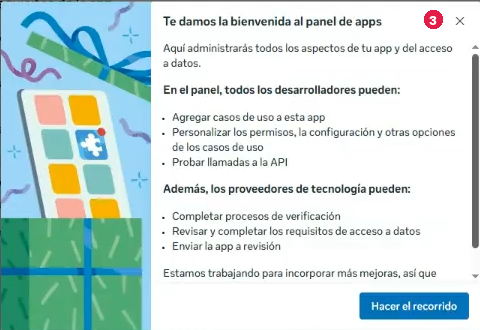 Bienvenida al panel. No hace falta hacer el recorrido.
9. Configuración básica
- En el menú izquierdo, abajo, pulsá Configuración de la app.
- Pulsá Básica.
- Dominios de la app: el sitio web del cliente.
- URL de la política de privacidad: el enlace a la política.
- URL de Condiciones del servicio: el enlace a las condiciones.
- Ícono de la app: el logo en PNG con fondo transparente.
- Pulsá Guardar cambios, al final de la página.
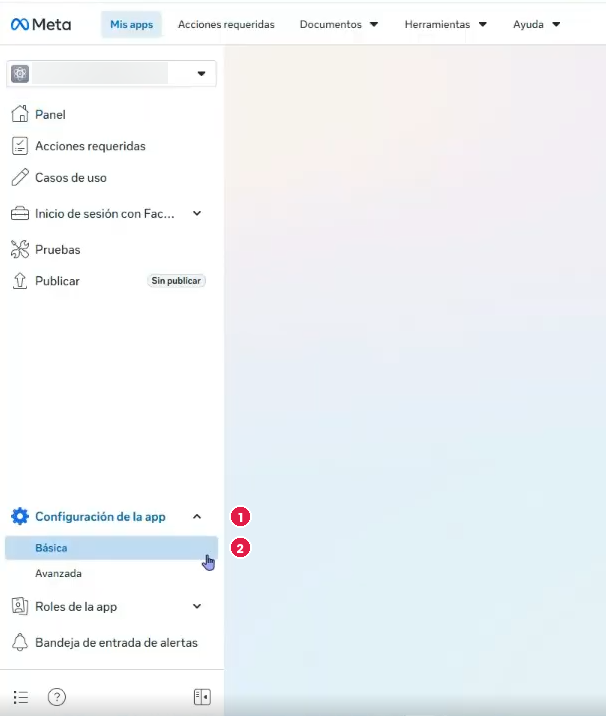 Menú lateral de la app.
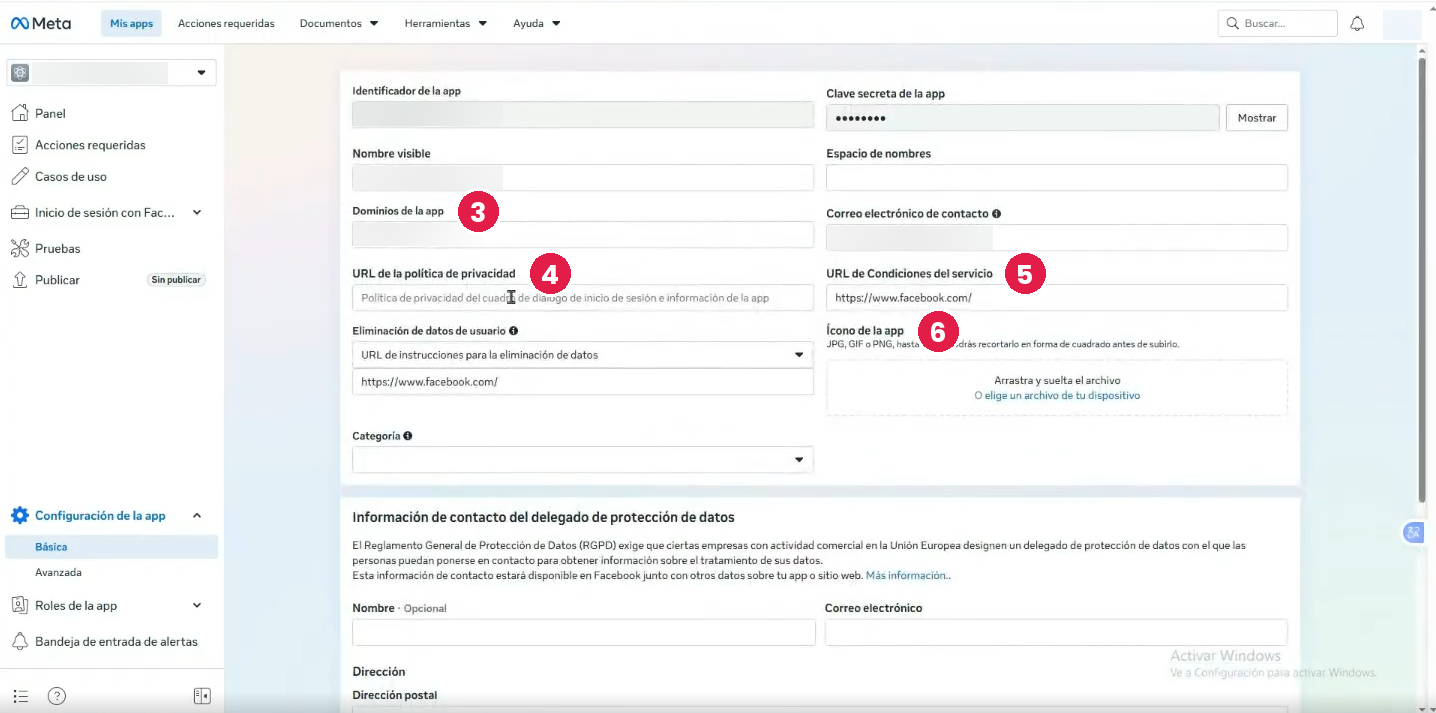 Configuración básica. Los círculos 3 a 6 marcan los campos que se llenan.
Subí el documento a Google Drive, compartilo como Cualquier persona con el enlace y pegá ese enlace en política de privacidad y en condiciones del servicio.
Un fondo blanco se ve como un cuadro alrededor del logo en los canales de Meta.
Falta la captura del botón Guardar cambios.
10. Copiar el App ID y el App Secret
- Arriba en Configuración básica, copiá el Identificador de la app. Es el App ID.
- Junto a Clave secreta de la app, pulsá Mostrar.
- El cliente vuelve a escribir su contraseña.
- Pulsá Confirmar.
- Copiá la Clave secreta de la app. Es el App Secret.
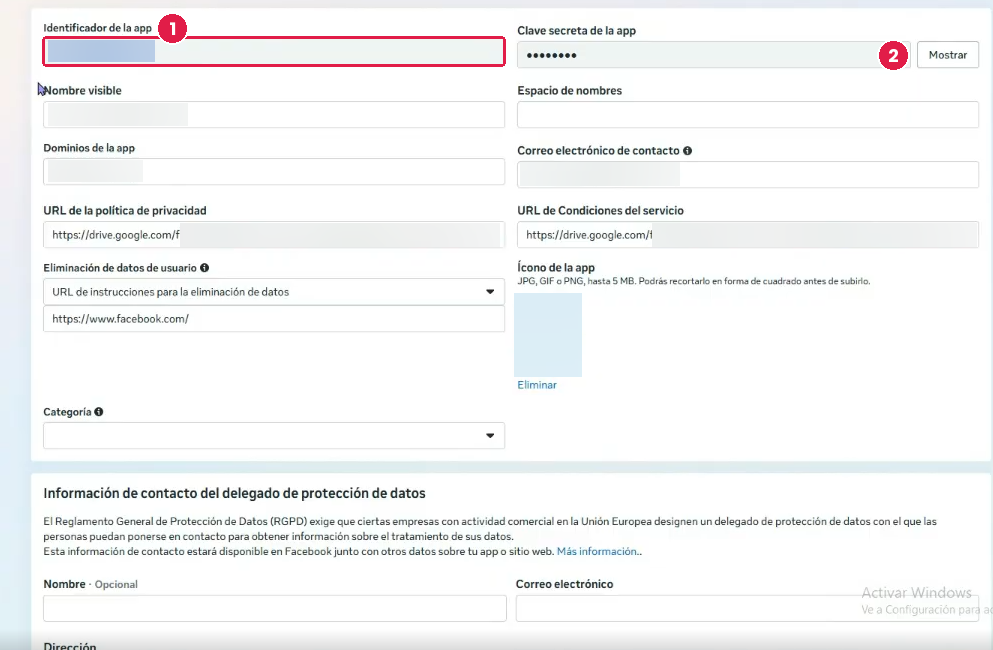 Identificador de la app, arriba a la izquierda.
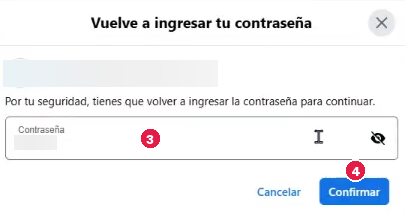 Meta pide otra vez la contraseña.
 Clave secreta. Es un dato privado: aquí está difuminado.
Se carga directamente en la credencial de Growtek, donde queda cifrado. Si hay que compartirlo antes, solo por el canal seguro acordado en el kick off. Nunca por WhatsApp, correo abierto ni capturas.
Cómo verificar que quedó bien
- La app aparece en Mis apps con el nombre
Growtek-NombreDeLaEmpresa. - En Configuración básica están guardados dominio, política de privacidad, condiciones del servicio e ícono.
- Tenés el App ID y el App Secret.
Errores comunes
| Síntoma | Causa | Solución |
|---|---|---|
| El portafolio de la empresa no aparece en el paso 5. | La cuenta no administra ese portafolio. | Pedir acceso de administrador o crear la app desde la cuenta que lo administra. |
| No aparece la opción de WhatsApp en los casos de uso. | El filtro muestra solo Destacados. | Elegir Todo en el filtro de la izquierda. |
| Meta no acepta el enlace de la política de privacidad. | El enlace pide iniciar sesión. | En Drive, compartir como Cualquier persona con el enlace. |
| El App Secret se compartió por error. | — | Pulsar Restablecer junto a la clave secreta y actualizar la credencial en Growtek. |
Siguiente paso: Crear la cuenta de WhatsApp Business.