Usuario del sistema y token permanente
Qué vas a lograr
Un Access Token que no vence, con permisos sobre la app y la cuenta de WhatsApp del cliente. Es el último de los cuatro datos de la credencial.
Antes de empezar
- Responsable: el cliente, acompañado por Growtek.
- La app de Meta creada.
- La cuenta de WhatsApp Business creada.
Es una cuenta técnica dentro del portafolio. El agente trabaja con ella, así que no depende de la cuenta personal de nadie: si un empleado se va, la conexión sigue funcionando.
Paso a paso
Crear el usuario del sistema
- En el menú izquierdo, dentro de Usuarios, pulsá Usuarios del sistema.
- Pulsá Agregar.
- Leé la política de no discriminación y pulsá Aceptar.
- Pulsá Listo.
- En System user name, escribí
ADMIN. - En System user role, elegí Admin.
- Pulsá Create system user.
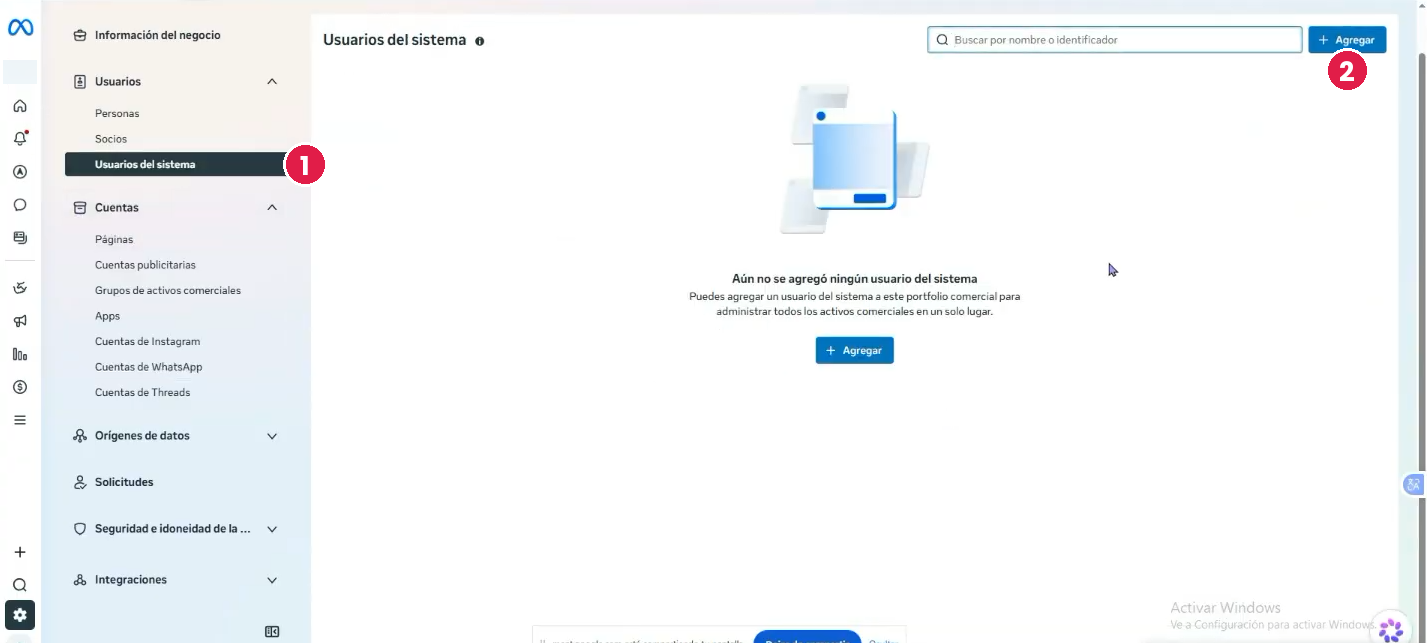 Usuarios del sistema, todavía vacío.
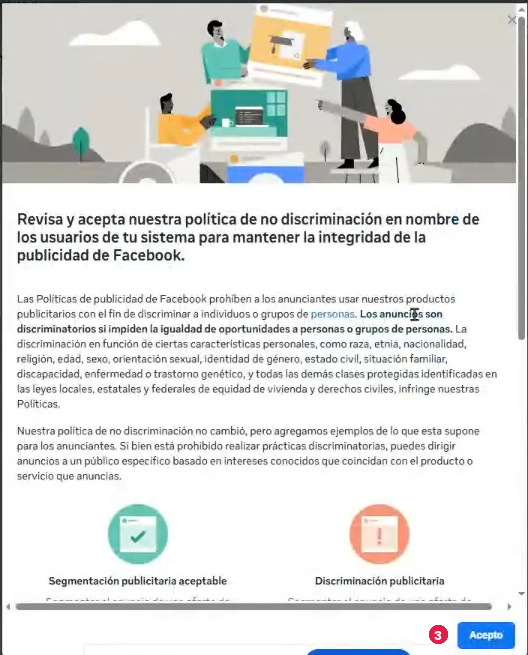 Política de no discriminación.
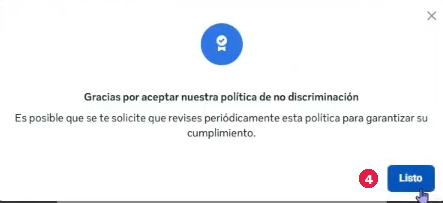 Confirmación de la política.
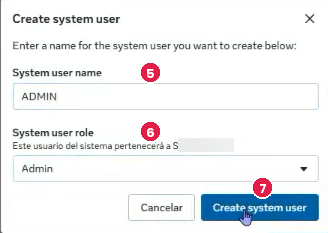 Usuario del sistema con rol de administrador.
Asignar los activos
- En el detalle del usuario ADMIN, pulsá el botón central Asignar activos, debajo de las llaves.
- En Seleccionar tipo de activo, pulsá Apps.
- Marcá la app
Growtek-NombreDeLaEmpresa. - En Acceso total, activá Administrar app.
- Pulsá Asignar activos.
- Volvé a Asignar activos y pulsá Cuentas de WhatsApp.
- Marcá la cuenta de WhatsApp de la empresa.
- En Acceso total, activá Todo.
- Pulsá Asignar activos.
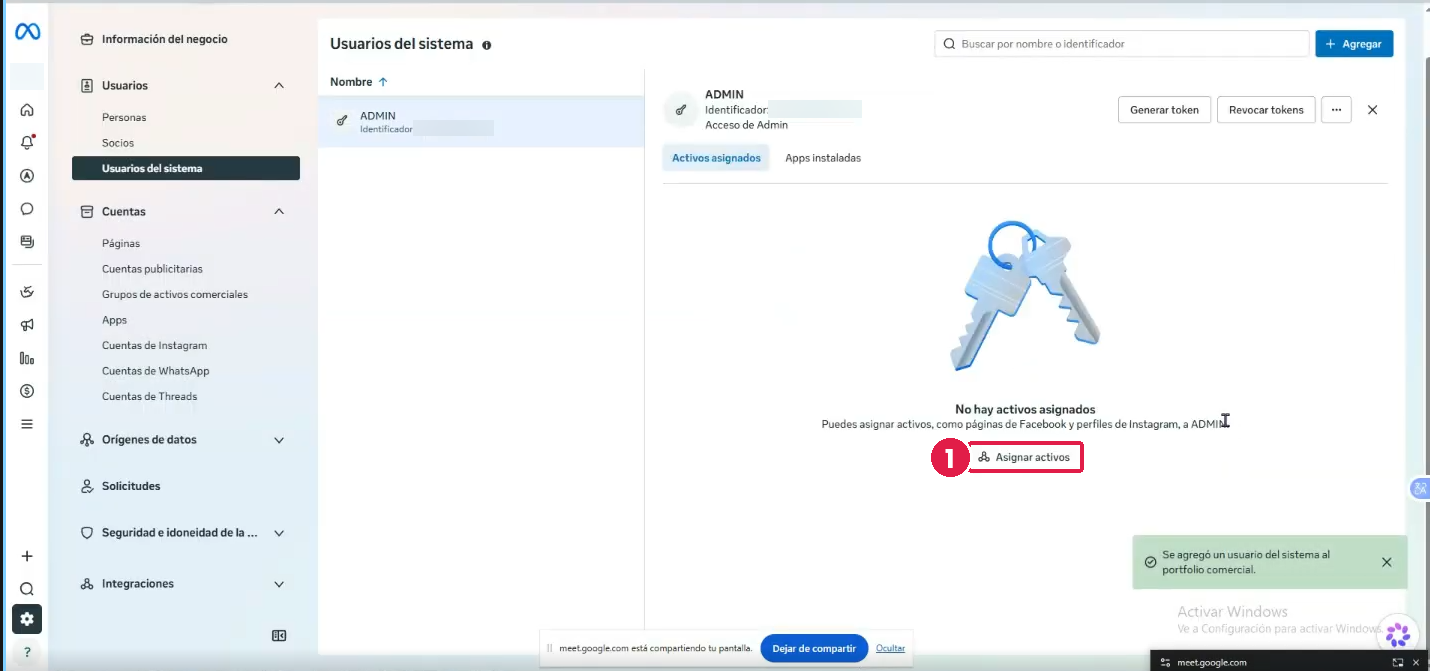 Usuario ADMIN recién creado.
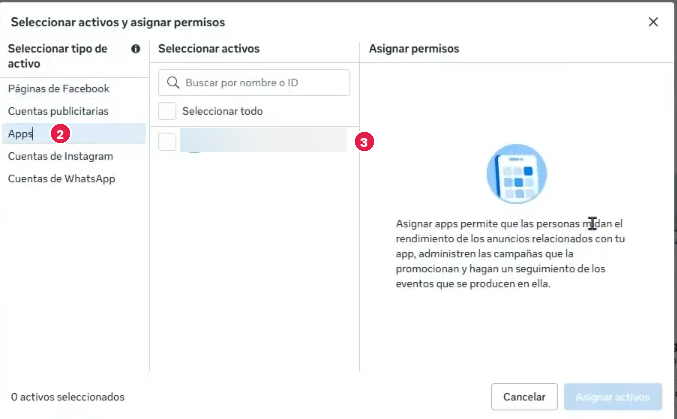 Selección de la app.
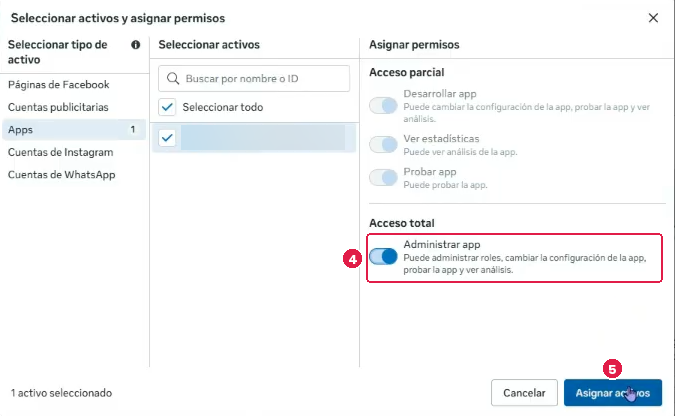 Acceso total a la app.
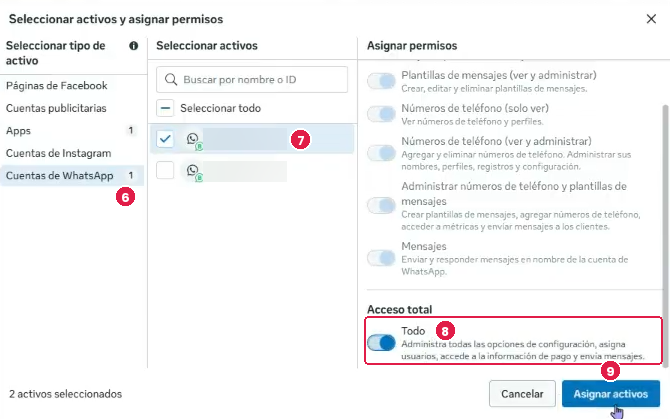 Cuenta de WhatsApp con acceso total.
Generar el token
- Con ADMIN seleccionado, pulsá Generar token.
- Abrí Seleccionar app.
- Elegí la app
Growtek-del cliente. - En Caducidad del token, marcá Nunca.
- Pulsá Siguiente.
- En Seleccionar permisos, marcá solo estos tres:
whatsapp_business_manage_events,whatsapp_business_managementywhatsapp_business_messaging. - Pulsá Continuar.
- Pulsá Copiar. Es el Access Token.
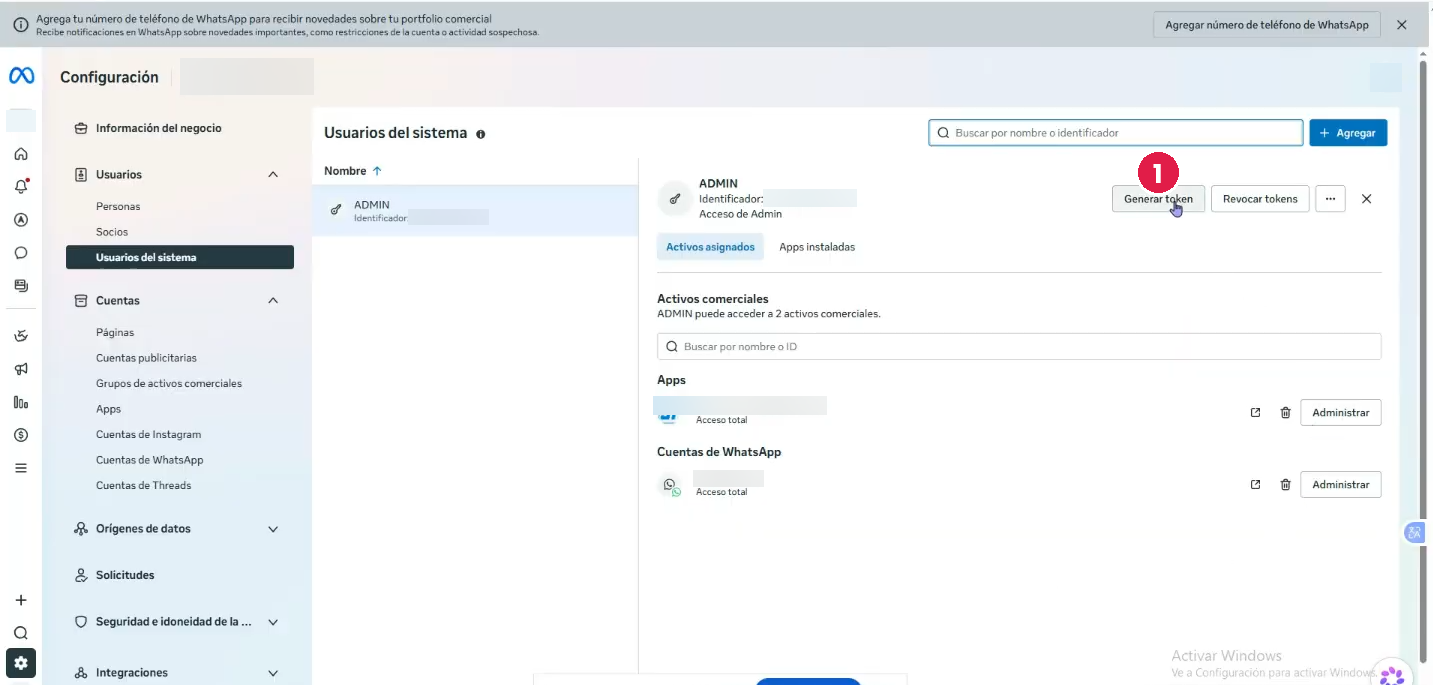 El usuario ya tiene sus dos activos. Generar token está arriba.
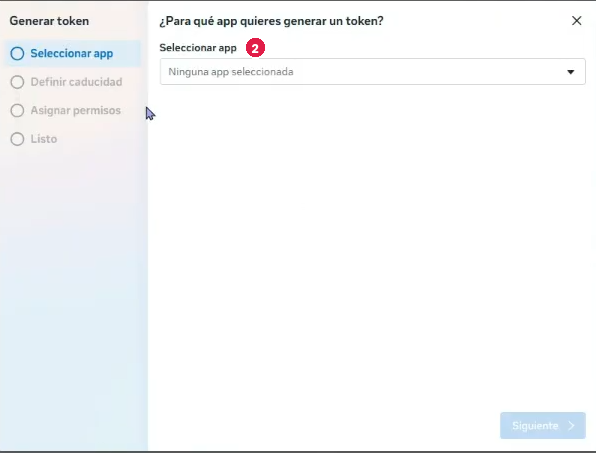 Selección de la app.
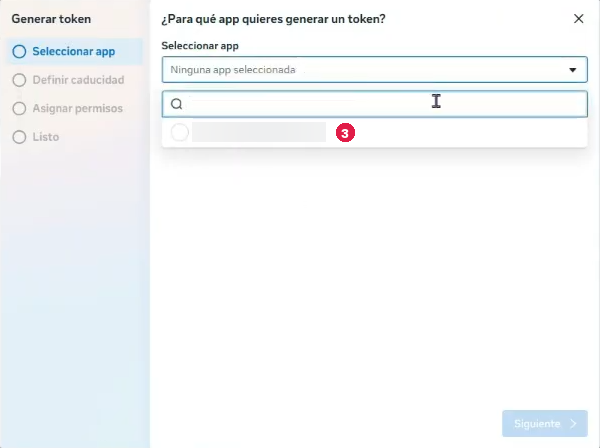 Lista de apps disponibles.
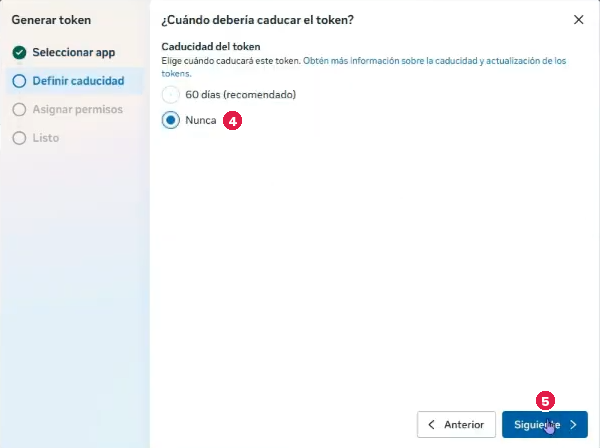 Caducidad: Nunca.
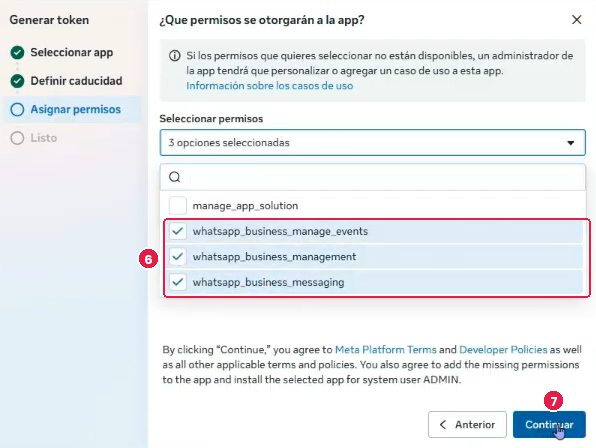 Los tres permisos que necesita el agente.
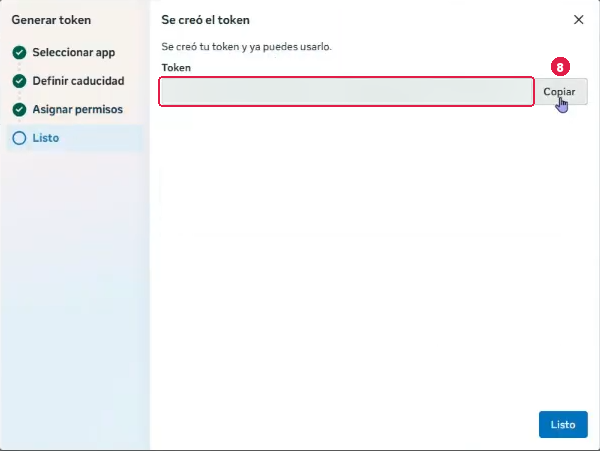 Token creado. Está difuminado: es un dato privado.
Copialo antes de cerrar la ventana y cargalo en la credencial de Growtek. Si se pierde, hay que generar otro. Tratalo como una contraseña: nunca por WhatsApp, correo abierto ni capturas.
El agente necesita solo estos tres. Más permisos amplían el acceso sin ningún beneficio.
Cómo verificar que quedó bien
- En el detalle de ADMIN, Activos comerciales muestra la app y la cuenta de WhatsApp, las dos con Acceso total.
- Al cargar la credencial en Growtek, Probar responde Conexión con … verificada.
Errores comunes
| Síntoma | Causa | Solución |
|---|---|---|
| La app no aparece al generar el token. | No se asignó la app al usuario ADMIN. | Repetir Asignar los activos con Administrar app activo. |
| En Growtek falla Permisos del token. | Faltan permisos o la WABA no está asignada al usuario. | Asignar la cuenta de WhatsApp con Todo y generar el token con los tres permisos. |
| En Growtek falla Token válido. | El token se generó con caducidad o se revocó. | Generar uno nuevo con caducidad Nunca y reemplazar la credencial. |
| El token se compartió por error. | — | Pulsar Revocar tokens, generar uno nuevo y actualizar la credencial. |
Siguiente paso: Configurar los webhooks.