Verificar el negocio
Qué vas a lograr
Que Meta confirme que la empresa del cliente existe. Sin la verificación, la cuenta de WhatsApp Business queda con límites de uso.
Antes de empezar
- Responsable: el cliente, acompañado por Growtek en la sesión guiada.
- La información del negocio completa y guardada.
- El certificado de Cámara de Comercio y el RUT a mano.
- Acceso al correo, al teléfono o al documento que se va a usar para confirmar la conexión con el negocio.
Enviar la verificación es inmediato. La revisión que hace Meta puede tardar, y ese tiempo no lo controla Growtek. No prometas al cliente un plazo.
Paso a paso
Iniciar la verificación
- En Información del negocio, dentro de Estado de la verificación del negocio, pulsá Ver detalles.
- Al final del Centro de seguridad, pulsá Iniciar verificación.
- Elegí el tipo de negocio que corresponde a la empresa.
- Pulsá Siguiente.
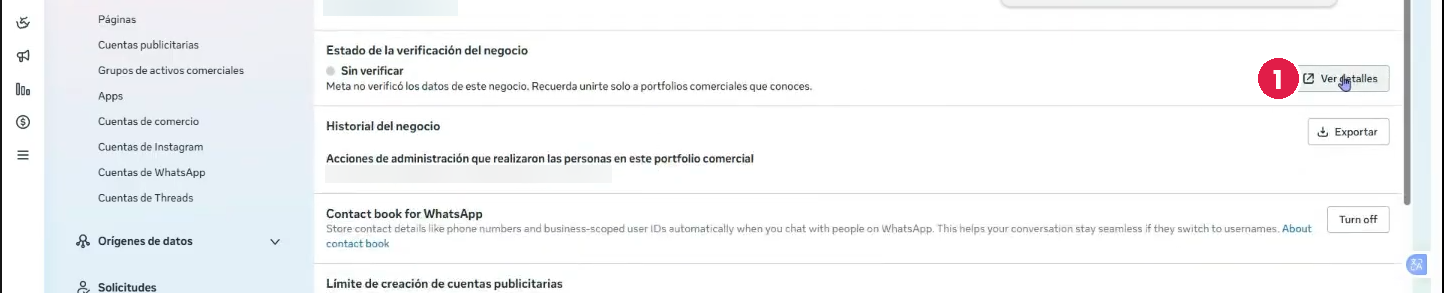 Estado de la verificación: Sin verificar.
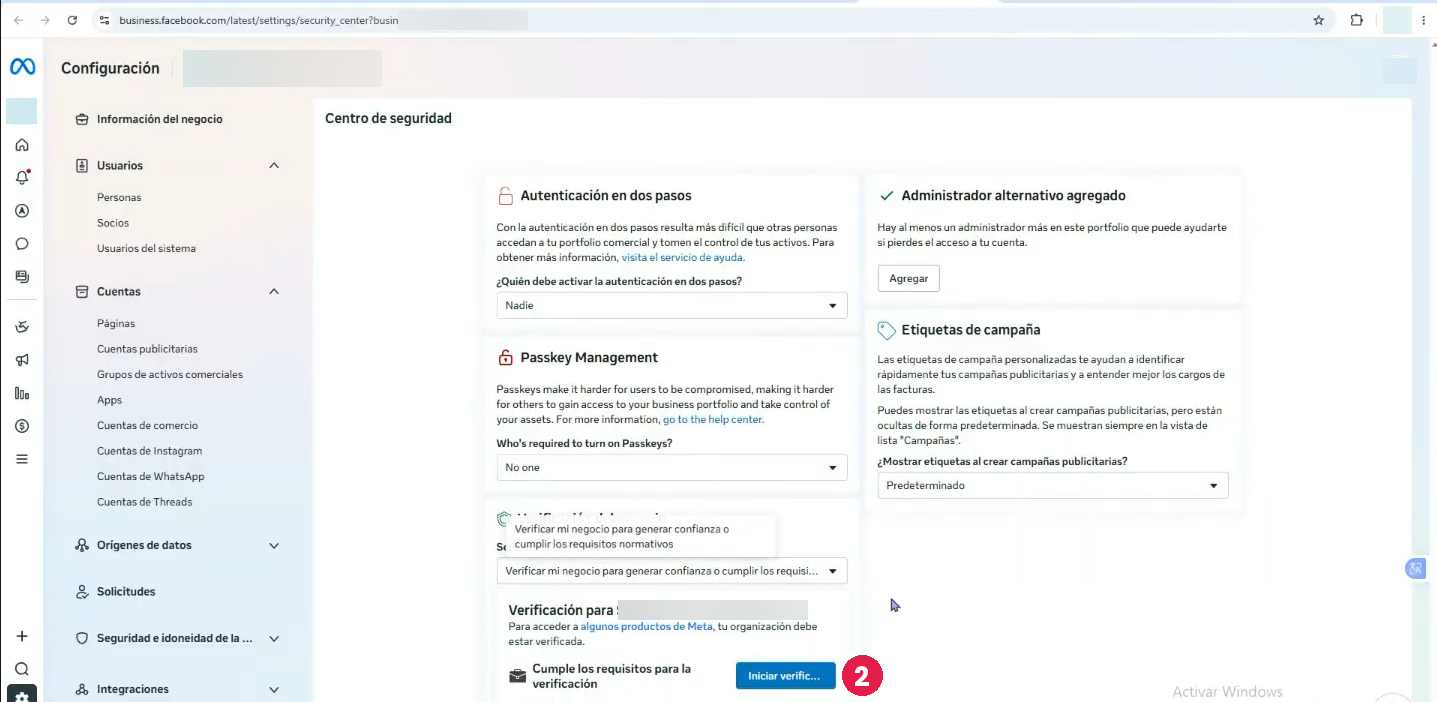 Centro de seguridad. El botón Iniciar verificación está abajo.
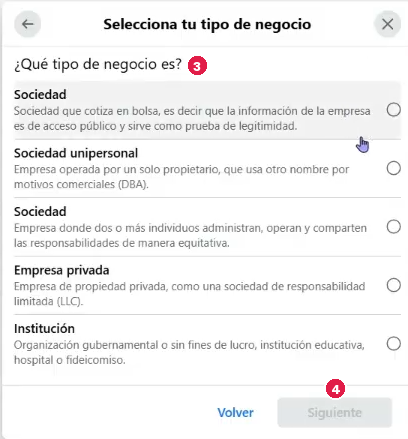 Tipos de negocio. Se elige según los documentos de la empresa.
Consultá el certificado de Cámara de Comercio. Ante la duda, resolvelo con el cliente antes de seguir: un tipo equivocado hace que Meta no encuentre el registro.
Cargar la información del negocio
- Escribí el Nombre del negocio: la razón social exacta.
- Pulsá Siguiente.
- Completá la Dirección: dirección postal, ciudad, departamento y código postal.
- Pulsá Siguiente.
- Completá la Información de contacto: teléfono de la empresa y sitio web.
- Pulsá Siguiente.
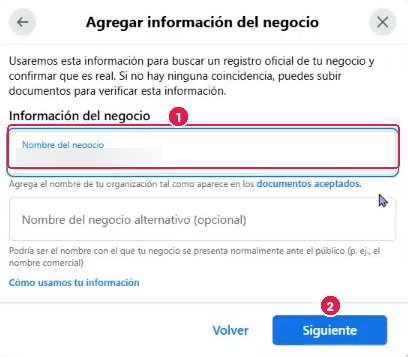 Nombre del negocio. Es el campo crítico de la verificación.
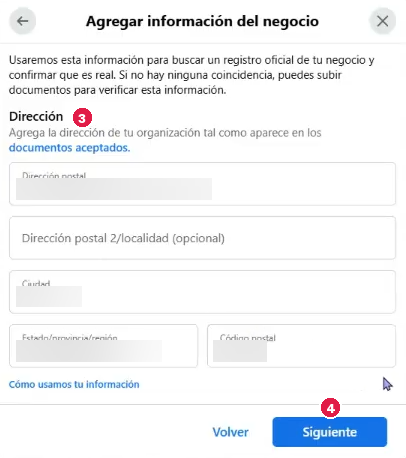 Dirección del negocio.
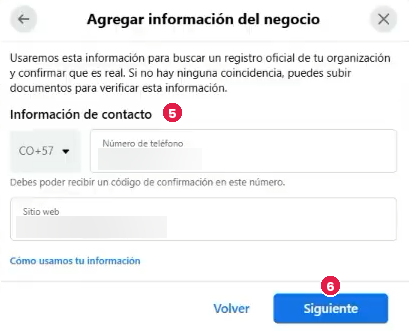 Información de contacto. El teléfono tiene que poder recibir un código.
Confirmar el negocio
- En Selecciona tu negocio, elegí el registro que coincide exactamente con la empresa. Si ninguno coincide, elegí Mi negocio no aparece.
- Pulsá Siguiente.
- En Revisa los detalles, confirmá los datos y pulsá Siguiente.
- Elegí cómo recibir el código de confirmación: correo electrónico, llamada, mensaje de texto o verificación de identidad.
- Pulsá Siguiente.
- Si elegiste mensaje de texto, pulsá Enviar mensaje de texto y escribí el código que llegue.
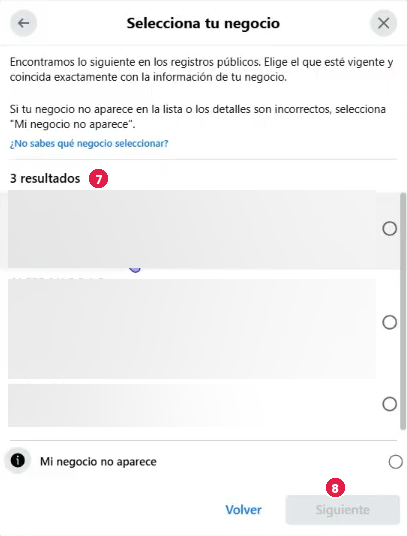 Registros públicos que encontró Meta. Los resultados de ejemplo están difuminados.
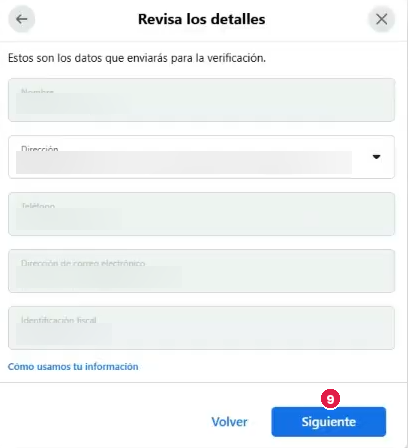 Resumen de los datos que se envían a verificación.
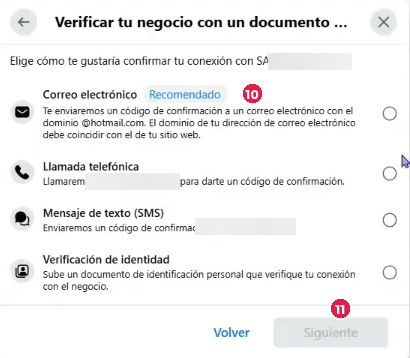 Métodos para confirmar la conexión con el negocio.
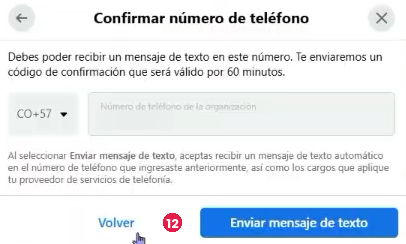 Confirmación del número por mensaje de texto. El código es válido por 60 minutos.
Cómo verificar que quedó bien
En Información del negocio → Estado de la verificación del negocio el estado deja de decir Sin verificar. Cuando Meta termina la revisión, la cuenta de WhatsApp muestra Verificación del negocio: Verificado.
Errores comunes
| Síntoma | Causa | Solución |
|---|---|---|
| Meta no encuentra el negocio en los registros públicos. | El nombre o la dirección no coinciden con el RUT. | Corregir los datos para que sean idénticos. Si sigue sin aparecer, elegir Mi negocio no aparece y subir los documentos que pida Meta. |
| No llega el código de confirmación. | El teléfono no tiene señal o no recibe mensajes de texto. | Esperar unos minutos y pedir el código de nuevo, o elegir otro método de confirmación. |
| Se eligió un registro que no es el de la empresa. | Hay varias empresas con nombres parecidos. | Volver con la flecha del asistente y elegir el registro que coincide en nombre, dirección y NIT. |
Siguiente paso: Crear la app en Facebook Developers.